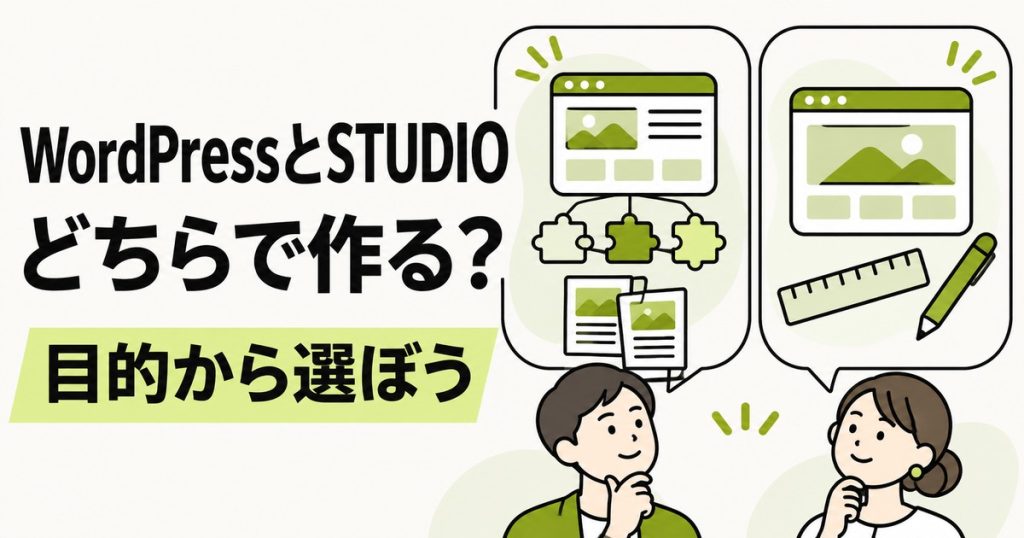
ホームページの制作方法を選ぶとき、WordPressとStudioのどちらがよいか迷うことがあります。見た目の好みや知名度だけで決めると、公開後の更新や管理で困る場合があります。どちらでも、原稿の整理や読者が使いやすい構成は必要です。まず自社が更新する内容と、管理へ使える時間を整理し、その条件で比較しましょう。
二つの仕組みの基本を知る
ここでは、主に自社でサーバーを用意して使うWordPressと、制作・公開の基盤を提供するStudioを比べます。WordPressのホスティングサービスはさまざまで、契約に含まれる管理も異なります。同じWordPressという名前でも、自社でどこまで面倒を見るかは一律ではありません。比較の際は、利用するサービスと保守範囲を具体化してください。
WordPressの公式機能紹介では、テーマやプラグインによる拡張などを確認できます。Studioの公式案内には、デザイン編集やCMS、フォームなどの機能が紹介されています。Studioにも記事を管理する仕組みがあるため、「ブログがあるからWordPress」とだけ決める必要はありません。必要な機能をそれぞれで実現できるかを見ます。
最初に更新する仕事を三つ挙げる
お知らせを追加する、担当者の写真を替える、サービス説明を変更するなど、実際の仕事を三つ選びます。その操作を誰が何回くらい行うかも書きましょう。社内で文章だけを変えたいのか、新しいページの配置まで変えたいのかによって、必要な編集範囲が変わります。操作画面の見た目より、普段の仕事を完了できるかが重要です。
制作会社へは、その三つの操作を試せるか相談します。WordPressでも独自の編集画面を作る場合があり、Studioでも編集する欄や権限の設計が必要です。標準機能の多さだけでなく、担当者が迷わない形に整えられるかを確認してください。保存、プレビュー、公開の違いを説明できるかも、使いやすさを判断する材料になります。
記事や実績の情報構造を比べる
記事、制作実績、商品情報などを増やすなら、何の項目を持ち、どう分類し、どこへ表示するかを整理します。タイトルと本文だけでよいのか、業種、担当範囲、画像、関連サービスが必要なのかを書きます。データが増えた後に一覧から探せるか、入力漏れを確認できるかも考えましょう。ページの枚数だけでは必要な仕組みは判断できません。
StudioのCMSモデルの公式説明などで基本を確かめつつ、必要な件数や操作が契約する条件で使えるか確認します。WordPressでも、複雑な項目がすべて標準でそろうわけではなく、追加実装が必要な場合があります。できる・できないという一般論より、今回の情報構造をどう実現するかの説明を受けましょう。
管理する人と任せる範囲を確認する
WordPressを自社のサーバーで運用する場合は、本体、テーマ、プラグイン、PHPなどの更新を誰が担当するかが重要です。サーバー会社や保守会社が支援する範囲も契約によります。更新通知が出ることと、必要な検証をして反映されることは別です。復元方法や障害時の窓口まで確認してください。
Studioでも、内容の正しさ、公開操作、アカウントや契約の管理は残ります。サービス側が管理する基盤と、自社が管理する原稿や権限を分けましょう。どちらを選んでも、担当者が退職したときに必要な権限を会社として引き継げることが大切です。個人のアカウントへ依存したまま制作を進めないようにします。
必要な外部機能を具体的に試す
予約、決済、会員ログイン、見積もり計算、外部の業務システムなどが必要なら、最初に条件を共有します。「連携できます」という言葉だけでは、リンクで移動するのか、データが自動で渡るのか分かりません。入力項目、送る情報、保存先、失敗時の扱いまで整理して、どの方法で実現するかを確認しましょう。
WordPressの拡張機能が見つかっても、現在の構成で利用できるか、保守を続けられるかを検証する必要があります。Studioでも外部の仕組みを組み合わせる場合は、その契約と設定の管理が増えます。いずれも、デモの画面があることだけで自社の仕事に使えると判断しないようにします。必要な操作を試験する範囲を決めてください。
デザインの自由度を運用と合わせて考える
自由に配置できることは便利ですが、担当者が日々どこまで触るべきかは別の判断です。レイアウトを大きく変えられると、意図せず他の画面幅へ影響する場合があります。文章や画像の変更だけを任せ、構造の変更は制作会社へ依頼する方法もあります。使える機能をすべて日常の担当者へ開放する必要はありません。
確認する際は、PCの一枚の見本だけでなく、スマートフォン、長い見出し、画像の縦横比が違う場合を見ます。制作時にきれいだった状態が、更新後も保てるかが重要です。テンプレートを使うか独自に作るかにかかわらず、実際の原稿量で試してください。仮の短い文章だけでは、日常の更新で生じる問題が見えにくくなります。
費用は同じ運用期間で比較する
制作費だけでなく、サーバーやサービスの利用料、保守、外部機能、有料素材、更新依頼、機能追加を一覧にします。安い月額だけを比べると、別の場所で必要な費用を見落とす場合があります。料金や機能の条件は変わるため、契約時に公式の案内と見積もりを確認してください。過去の記事の金額を現在の条件としないようにします。
見積もりには、自社が用意する原稿や写真と、依頼する作業の範囲も合わせます。同じページ数でも、内容整理や撮影が含まれるかで費用が違います。修正の扱い、公開後の説明、保守の対象も確認しましょう。価格だけで優劣を決めるより、必要な仕事を同じ条件へそろえることが比較の基本です。
将来の移行とデータの扱いを見る
将来別の仕組みへ移したいとき、何を取り出せるかも確認します。Studioの公式エクスポート案内は、サイトデータとフォーム回答を区別しています。実際の移行方法は、利用時点の仕様と移行先の構成で確かめてください。画面が公開できることと、他の仕組みへ同じまま移せることは別です。
WordPressでも、データを取り出せばすべての独自機能やデザインがそのまま移るとは限りません。テーマやプラグインへ依存する部分、画像、設定、旧URLの扱いを調べる必要があります。契約を終える際の引き継ぎ、元データや権限、追加費用を確認し、必要な情報を会社として保管できるようにしましょう。
比較の相談では、操作する人が不在になった場合も想定します。代行者が下書きを作れるか、公開の権限を引き継げるか、契約通知を受け取れるかを確認してください。特定の担当者の知識だけで維持する方式では、どちらを選んでも後から調査が必要になります。編集方法と管理情報を残す条件も、制作範囲へ含めて相談しましょう。
公開後の変更を一つ試すと、説明だけでは分からない作業の流れが見えます。文章を変えてから利用者の画面へ反映されるまで、誰の確認が必要で、どの操作を行うかを実演してもらいます。自社で続けられるかを判断してから、方式と見積もりの条件を確定してください。
選ぶ前の確認メモを完成させる
最後に、更新する仕事、必要な機能、編集者、保守担当、予算の範囲、将来の変更の可能性を一枚にまとめます。分からない欄は未定のままで構いません。相談の場で調べる項目として共有できます。制作会社には、選ぶ方式の名前だけでなく、自社の条件に合う理由と、残る制約も説明してもらうと判断しやすくなります。
選択に迷う場合は、同じ原稿で代表的なページと更新操作を確認する方法があります。どちらが優秀かという比較より、誰がどの作業を続けられるかを見てください。機能を増やすことより、必要な情報を正しく届けて更新できることが目的です。エルスタへはホームページ制作の相談として、現在の使い方と困っている点を共有いただけます。