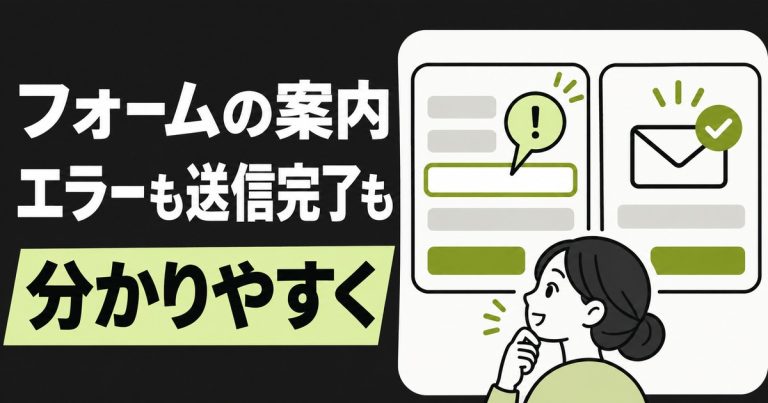
問い合わせフォームには、営業で知りたい情報をできるだけ載せたくなります。しかし、相談を始めたばかりの人に、予算、仕様、住所、電話番号をすべて必須で求めると、答えられず途中で止まる場合があります。項目を減らせば必ず問い合わせが増えるという保証はありませんが、必要な情報と聞く時点を整理することで、使いやすい受付へ近づけられます。
受付後に必要な情報から逆算する
最初に、問い合わせを受けた担当者が何を判断するかを確認します。返信先、対応可否、相談の概要が分かれば一次回答できるなら、詳細な条件は後から聞く方法もあります。単に営業資料を充実させたいからという理由で、初回の入力項目を増やさないようにしましょう。受付と商談で聞く情報を分けることが大切です。
現在の項目を一覧にして、それぞれに「なぜ初回に必要か」を一文で書きます。理由が説明できない項目は、任意にするか削除する候補です。住所が訪問対応の可否に必要でも、最初から建物名まで必要なのか、地域だけでよいのかを考えられます。業種によって必要条件は異なるため、他社のフォームをそのまま真似る前に自社の受付を確認してください。
必須と任意を見た目と意味で伝える
入力前に、何が必須か分かる表示を用意します。色だけで区別せず、「必須」「任意」などの文字も添えると判断しやすくなります。W3Cのフォーム入力指示は、必要な入力や形式を案内する方法を扱っています。技術的な設定だけでなく、原稿としても分かる説明を準備しましょう。
必須の項目は、未入力で送信した場合に、修正する場所と理由が伝わるかを確かめます。画面上では任意と書いてあるのに、システムが必須として拒否する状態も避ける必要があります。仕様を変更したら、表示ラベルと検証処理を一緒に確認してください。入力欄を非表示にしただけで、必須判定が残っていないかにも注意します。
相談内容の欄は書き始めやすくする
自由記入欄に「お問い合わせ内容」とだけ書くと、何をどこまで伝えるべきか迷う人もいます。「現在のURL、困っていること、ご希望があればご記入ください」など、回答を助ける説明を添えます。ただし、例を増やしすぎて、すべて答えなければ送れない印象にしないことが大切です。未定のことは未定と書けるようにします。
入力例は、実際の顧客情報を使わず、仮の内容として用意します。パスワード、決済情報、本人確認書類などを初回の問い合わせへ書かないよう、必要に応じて案内します。添付ファイルを受け付ける場合は、種類、容量、利用目的、受信後の管理が別の検討事項になります。便利そうだから追加する前に、運用できる条件を確かめましょう。
入力欄の名前と操作を確認する
W3Cのラベル資料では、入力欄の目的を識別するラベルを扱っています。欄の中に薄く表示する例文だけへ頼ると、入力後に項目名が見えなくなることがあります。項目名、補足、エラーの関係を制作担当者へ確認してもらいましょう。チェックボックスも説明文を読んで選べる状態が必要です。
スマートフォンでは、画面のキーボードが出た状態で入力しやすいかを試します。電話番号やメールの入力で不必要な切り替えが多くないか、横へ画面を動かさないと操作できない箇所がないかを見ます。PCではキーボードだけでも項目を移動し、選択や送信ができるかを確認してください。マウスで押せることだけで完了としないようにします。
受付担当の運用と組み合わせる
項目を減らしても、受付後に何度も同じ質問を繰り返すなら、全体の負担は減りません。最初の返信で何を聞くか、どの部署へ引き継ぐか、回答の不足をどう扱うかを決めます。相談内容の分類を設ける場合も、利用者が選べる言葉か確認してください。社内の部署名や管理番号をそのまま選択肢へ出すと、初めての人には難しい場合があります。
見積もり依頼と一般の相談で必要な情報が大きく違うなら、入口を分ける方法もあります。ただし細かく分けすぎると、どれを選ぶかで迷わせます。「その他」「まだ決まっていない」などの受け皿を検討し、選択に失敗しただけで相談を受けられない構成にしないようにしましょう。問い合わせの量だけでなく、受付しやすさも確認します。
変更前後の確認条件を残す
変更する項目と理由、実施日を記録します。W3Cのフォーム全体の解説も参考に、必要な情報だけを求める方針と、入力を助ける説明を確認しましょう。効果を見る場合は、期間や流入の条件をそろえ、問い合わせ件数だけでなく内容や受付時の追加確認も見ます。少ない件数の短期間の差から、改善効果を断定しないことが大切です。
ホームページ制作や改修の相談では、現在のフォームのURLと、受付で困っている実例を伝えると検討が進みます。「項目を減らしたい」という希望だけでなく、「初回相談では分からない項目を必須にしている」など、状況を具体化して共有しましょう。
改修後の確認表を受付担当と共有する
入力項目を変えたら、正常送信、必須不足、任意欄を空で送る、長い相談文を送るなど、変更に関わる条件を試します。メールや受付一覧で、項目名と値がずれていないか確認してください。削った項目の古いラベルだけが通知へ残る場合もあります。画面だけでなく、受付側の表示まで一組にして点検することが重要です。
チェックボックスや選択肢を変更した場合は、選べる内容が事業の条件に合うか、選ばない場合の扱いが適切かを確認します。「その他」を選ぶと補足欄が必要になる構成なら、その動作も試します。入力を助ける条件分岐は便利ですが、隠れた欄の必須判定が残らないかなど、追加の検証が必要になります。機能を増やす際は確認範囲も考えましょう。
受付担当へは、何のために項目を変えたかを共有します。情報が少なくなったから不備と扱うのではなく、初回の相談を受ける方針としてそろえる必要がある場合があります。追加確認の返信文も整理し、同じことを何度も聞かない流れをつくります。フォーム上の改善と社内の対応を同時に進めることで、利用者の負担を実際に減らせます。
変更後に問題が見つかったら、入力された相談を失わないよう確認しながら修正します。計測や受付の仕様を変えた期間は、以前の件数と単純比較しにくい場合があります。変更日と理由を残して、条件に合う観察を行ってください。必要な情報を適切な時点で受け取り、利用者も担当者も次の行動を判断できる受付を目指しましょう。
必須項目を一つ見直す検討例
たとえば、訪問を伴わない相談でも会社の住所全体を必須にしている場合を考えます。まず受付担当へ、住所がないと初回の返信ができないか聞きます。取引先の管理に後から必要なだけなら、契約時に取得する案を比較できます。対応地域の判断に必要なら、都道府県など必要な粒度で足りるか検討します。実際の業務条件を確かめてから、仕様を変えることが重要です。
次に、項目の変更がメール本文、受付一覧、顧客管理との連携へどう影響するか調べます。画面から欄を消すだけでは、裏側の連携が空値を受け付けないことがあります。担当者は、任意のまま送る試験と、入力して送る試験の両方を行い、内容が正しく渡るかを確かめます。社内の集計資料がある場合も、変更した意味を共有してください。
公開後は「情報が足りない問い合わせが増えたか」だけでなく、「これまで答えられず送信できなかった人が相談できたか」という観点も考えます。すべての問い合わせをすぐ契約判断に使う必要はありません。初回の会話を始めるフォームなのか、仕様が確定した発注を受けるフォームなのかを明確にすると、求める項目の基準がそろいます。
入力負担の整理は、一度ですべての欄を変えるより、必要性を説明できる項目から進めると確認しやすくなります。変更の前後でフォームの用途が変わった場合は、単純な件数比較をせず、新しい用途に合う受付になっているかを見直しましょう。利用者と受付担当の両方が迷わず次へ進める状態を目指します。