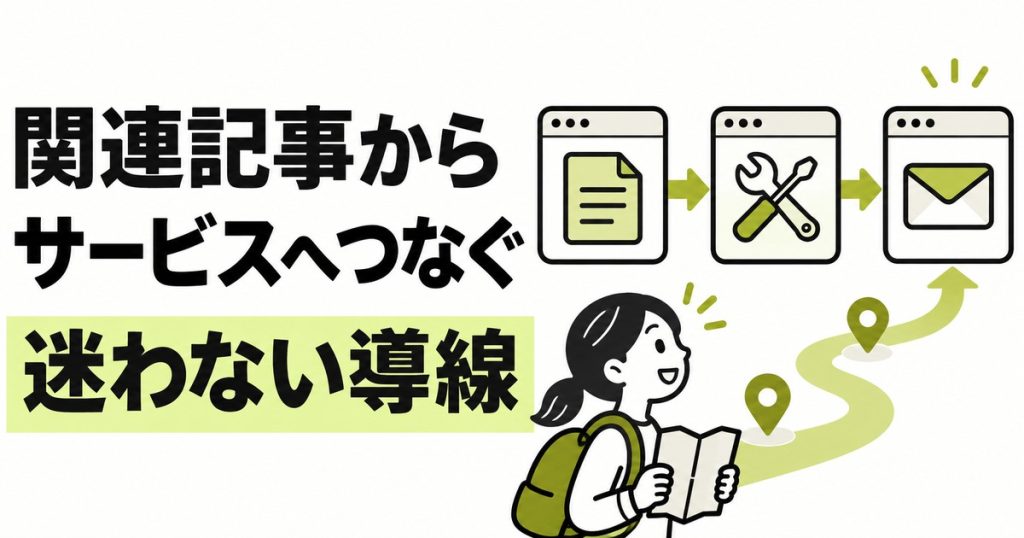
記事を読んだ人が、次に必要な情報へ進めないと、役立つ説明があっても途中で迷ってしまいます。内部リンクは、同じサイトのページをつなぐための案内です。数を増やすことを目的にせず、読者がその段階で知りたい内容と、リンク先の役割を対応させましょう。
読む前と読んだ後の疑問を分ける
一つの記事で扱う疑問を決め、その説明を終えた後に残る質問を考えます。たとえば写真準備の記事なら、次は制作の進め方や素材の受け渡しが気になるかもしれません。別の記事へ移す方が読みやすい内容と、その場で答える必要がある内容を分けます。すべての疑問をリンク先へ追い出して本文を薄くしないことが大切です。
サービスページへのリンクは、そのサービスが役立つ場面で案内します。記事の途中で何度も同じ問い合わせボタンを置くより、読者が状況を理解したところで次の選択肢を示す方が自然です。関連が弱いサービスを無理に添えず、対応できる範囲を確認したうえでつなぎましょう。
リンク文言で行き先を伝える
「こちら」「詳しく」だけでは、リンク先に何があるか分かりにくくなります。「写真素材の準備手順」「ホームページ保守の対応範囲」など、内容を表す文言を考えます。文章の流れを壊さず、単独で見ても主題が伝わる表現を目指しましょう。毎回長いページタイトルをそのまま貼る必要はありません。
Googleのリンクに関する資料は、クロールできるリンクと、内容を理解しやすいアンカーテキストを扱っています。実装は制作担当者へ確認しつつ、原稿の段階でも、行き先を具体的に示すことができます。検索語を不自然に並べたリンク文は、読者にとって分かりにくくなるため避けます。
本文と一覧と共通メニューを使い分ける
共通メニューは主要な行き先、カテゴリ一覧はまとまった記事の入口、本文リンクはその場の疑問に合う補足を案内します。同じ役割のリンクを何度も重ねると、重要なものが埋もれる場合があります。ページの最後には、関連する少数の行き先を置き、どの情報を選べるか説明を添えると整理しやすくなります。
記事一覧から詳細へ移れるだけでなく、詳細から一覧へ戻れるかも確認します。サービスが複数あるなら、比較するための一覧や関連サービスが役立ちます。すべてを一つの階層へ押し込むより、読者の移動を実際にたどり、戻る・比べる・相談する行動ができるかを見る方が具体的です。
孤立しているページを探す
公開されていても、どこからもリンクされないページは、利用者が見つけにくくなります。ページ一覧とメニュー、記事の関連先を照合し、重要な情報に入口があるか確認します。URLを直接入力すれば開くことと、サイト内から自然に到達できることは別です。古いキャンペーンや資料の案内も点検しましょう。
孤立しているからと、すべてのページをフッターへ詰め込む必要はありません。必要なページなら関連する一覧や本文へつなぎ、終了した内容なら扱いを見直します。重複する説明を統合する場合は、旧URLからの入口にも配慮してください。リンクの整理は、サイトの情報を残すかどうかの判断とセットで行います。
行き先の内容と公開状態を確かめる
リンクを設定した後は、実際に開いて確認します。ページが存在しても、以前の内容のまま、受付終了、ログインが必要、違う資料が開くといったことがあります。下書きのURLを本文に貼ると、編集者には見えても一般の読者には開けない場合があります。未ログインの確認を含めることが大切です。
リニューアル時は、本文内リンクが古いURLのまま残っていないかも見ます。転送で開く場合でも、可能な範囲で新しい正規のURLへ直すと管理しやすくなります。外部資料へのリンクは別の確認日を残し、更新や移転に気づける運用にしてください。リンク切れだけでなく、内容が現在も根拠として適切かを確かめます。
素材準備の記事から相談へつなぐ例
写真準備の記事を読んだ人には、すぐに発注を求める前に、どの素材を用意すればよいか理解してもらう必要があります。記事の中で撮影リストやファイル整理を説明し、最後に制作の進め方を確認できるページへ案内する方法が考えられます。本文の説明を省いてサービスへ飛ばすより、読者が一つの作業を終えられる構成を優先しましょう。
次の疑問が原稿づくりなら、関連する記事へ案内できます。ただし同じテーマの記事を何本も並べるだけでは、どれを選ぶか分かりません。リンクの近くに、何を確認できるページか短く示します。記事名が似ている場合は、用途や作業段階の違いが分かる言葉を添えます。関連性のある行き先を少数に絞ることも選択肢です。
サービスへの案内では、記事の説明と対応範囲が一致しているかを確認します。撮影の考え方を紹介したからと、撮影そのものが必ず標準料金に含まれると受け取られる文にしないようにします。実際のサービスの案内へつなぎ、範囲は相談で確認することが必要なら明記します。記事とサービスの間で、新しい約束を勝手につくらないことが大切です。
問い合わせページへ進んだ後も、必要な情報が分かるかを試します。記事で準備した資料を何のために共有するか、初回に秘密情報を送る必要があるかを確認します。閲覧者の行動を記事の末尾で止めず、受付まで一度たどってみてください。リンクの設置だけでなく、移動後の理解がつながっているかを見ることが導線の点検です。
少ないページでも確認できる方法
ページ一覧を用意し、各ページから次に進める主な行き先を書きます。サービス、記事、会社情報、相談先の関係を矢印でメモするだけでも、孤立した情報が見つかることがあります。すべてのページを相互に結ぶ必要はありません。重要な情報へ関連する場所から進めるか、戻る方法があるかを確認しましょう。実際のメニューと本文で試すことが大切です。
記事の下へ関連記事を自動表示する場合は、分類の設定が内容に合っているかも見ます。同じカテゴリだからと、読者の次の疑問に合うとは限りません。手動で関連を選ぶ方式なら、記事を増やした後に見直す担当者を決めます。自動と手動のどちらでも、下書きや非公開の行き先を一般向けに出さないことを確認してください。
リンク切れの点検では、成功の応答が返るだけでなく、目的の情報があるかを見ます。受付を終了したページや、別の資料へ差し替わった外部リンクもあるためです。重要な入口は人が内容を確認し、多数のURLは機械的な検査を併用する方法が考えられます。どこまで確認したかを記録すれば、次の点検を計画しやすくなります。
リンクを整理した後は、初めて読む人へ短い用事を頼みます。「このサービスの対応範囲を確かめて相談先へ進む」といった課題で、説明をせずに操作してもらうと迷う場所が分かります。担当者が口頭で補わなければ進めないなら、その情報をページへ加えるか配置を見直します。リンクの数より、必要な行動が自然に完了することを基準にしてください。
誘導の結果を読者の行動で見直す
リンクを増やした後は、担当者以外に「この説明の次に何を知りたいか」を聞いてみます。必要なページへ迷わず進めるか、同じ説明を何度も読まされないかを確認してください。解析でクリックを測る場合も、計測設定や条件を確認し、少ない数だけで断定しないようにします。最初は主要な導線を手でたどるだけでも問題を見つけられます。
ホームページ制作を相談するときは、単に「リンクを増やしたい」ではなく、どの読者をどの情報へ案内したいかを伝えると構成を考えやすくなります。内部リンクは検索のためだけの装置ではなく、訪れた人の次の判断を支える案内として整えましょう。