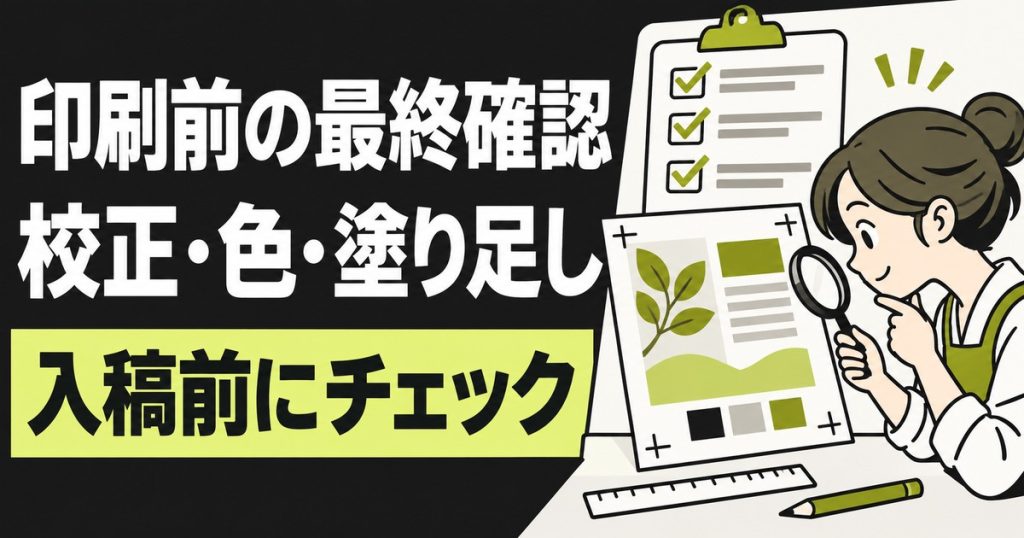
印刷物の最終確認では、誤字だけを探して終えると、折り位置に文字がかかる、連絡先が古い、色の期待が違うといった問題を見落とすことがあります。原稿が正しいことと、印刷できるデータになっていることは別です。何を誰が確認するかを分け、承認した版を明確にしてから入稿しましょう。
原稿の正しさは内容を知る人が見る
氏名、社名、住所、電話番号、メール、URL、日時、料金、対象条件など、事実に関わる項目を原本と照合します。デザイン担当者が見た目を整えていても、最新の取引条件や担当者名を知っているとは限りません。サービスを管理する部署と、全体を確認する窓口を決め、どの項目を誰が承認するか整理してください。
数字は単位や期間も含めて確認します。税込・税別、対象人数、有効期限などが抜けると、数字自体が正しくても誤解につながります。未確認の実績や成果を、見栄えのために大きく載せないようにします。写真に写る顧客名や個人情報も点検し、掲載許可が必要なものは確認済みの範囲で扱いましょう。
実寸の見本で読みやすさを確かめる
画面を拡大して見る確認と、実際の大きさで読む確認を分けます。文字の細さ、余白、写真の見え方、表裏の向きなどを見てください。折り物は紙を折って、最初に見える面と開いた順序を確かめます。冊子ならページ番号や見開きの関係も確認します。平面の画面だけでは分からないことがあります。
実寸の出力は読みやすさの判断に役立ちますが、家庭用プリンターの色が本番と同じになるとは限りません。どの見本で何を確認しているかを分けてください。本文の読みやすさを確かめる出力と、印刷の色を確認する校正は役割が違います。色が重要な場合は、印刷先へ適した確認方法を相談します。
塗り足しと文字の位置を確認する
紙の端まで背景や写真を印刷する場合、仕上がりより外へ絵柄を延ばす塗り足しが必要になります。幅や作り方は印刷先と製品の条件を確認してください。島津印刷の入稿注意事項でも、仕上がり位置や塗り足しの説明がありますが、同社の数値をすべての発注先へ一律に当てはめないようにします。
切れて困る文字やロゴは、仕上がりの端へ近づけすぎないようにします。塗り足しを作ったから、文字を端まで置いてもよいわけではありません。折り、穴あけ、綴じ、特殊な加工がある場合は、その位置にも注意が必要です。使うテンプレートが注文する製品に合っているか、制作前と入稿前に確かめましょう。
画像の大きさと細部を確認する
画像はファイルの容量だけで判断せず、紙面で使う大きさに足りるかを確認します。Web用に縮小した画像を大きく引き伸ばすと、粗さが目立つ場合があります。元画像を用意し、デザイン担当者へ使用サイズに応じた確認を依頼してください。画面で小さく表示した状態だけでは、細部の問題が分からないことがあります。
ロゴや図の線、細かな文字も実寸で見ます。薄い線や淡い色は、紙や印刷方式によって見え方が変わります。コードや地図など、実際に使えることが必要な要素は操作や読み取りまで試してください。見た目がきれいなことと、利用者が目的を果たせることを分けて確かめることが重要です。
色は方式と確認条件を共有する
Adobeのカラーモード資料を参考に、画面と印刷で色の表現方法が異なることを理解します。RGBからCMYKへ変換すれば、画面の鮮やかさがそのまま再現されるとは限りません。印刷先が求める形式やプロファイルの条件に合わせ、重要な色は確認方法を事前に決めます。
用紙の色や質感、加工、見る場所の照明も印象に関わります。「前の画面と同じ色」という指示だけでは判断が難しいため、基準となる現物や色の指定があるかを伝えます。校正を利用する場合は、費用、時間、どこまで本番に近いかを確認してください。確認なしで完全な一致を保証する前提は置かないようにします。
フォントとデータの条件を確かめる
印刷先によって、フォントの埋め込みやアウトライン、画像のリンク、PDFの形式などに指定があります。一般の発注担当者は、すべての技術用語を覚えるより、誰が要件を確認して入稿データを作るかを決めてください。制作データと、内容確認用の見本を取り違えないことも大切です。見本のPDFがそのまま入稿用とは限りません。
フォントや素材の利用条件によって、編集可能なデータを別の会社へ渡す方法が制限される場合があります。必要な場合は、デザイナーと印刷先で安全な受け渡しを相談します。不要な途中データや古い案をまとめて渡すと、間違った版を使う原因にもなります。入稿する対象だけを明確にし、原本は別に保管しましょう。
印刷会社のチェック範囲を聞く
データチェックは、主に印刷処理ができるかを確認するものの場合があり、原稿の内容まで校正するとは限りません。電話番号の誤りやキャンペーンの条件は、発注側の確認が必要です。どこまでのチェックや校正がサービスに含まれるか、修正が見つかった場合に誰が直すかを確認してください。追加費用や納期への影響も事前に聞きます。
QRコードの読み取りや折り見本の確認も、実施する担当者を決めます。「印刷会社が見るはず」と「制作側が見たはず」の間に、未確認の項目を残さないようにしましょう。チェックの結果が届いたら、指摘のないことを内容全体への承認と受け取らず、自社側の確認表と合わせて最終判断します。
校正の修正を取り違えない手順
修正箇所は、ページや面、現在の表記、変更後の表記をそろえて伝えます。同じ言葉が複数箇所にある場合は、すべて変えるのか一か所だけかを明記してください。複数の確認者から別々の修正が届くと、意見が矛盾することがあります。窓口で一つにまとめ、確定している変更と相談中の変更を分けることが大切です。
修正後は、その箇所だけでなく周囲の折り返しやページのずれも確認します。一文字の追加で次の行へ送られたり、別の面の配置に影響したりする場合があります。色や画像を変えたなら、その変更についても確認が必要です。「前回確認済み」という理由で、変更後のデータを見ずに印刷へ進めないようにしましょう。
入稿ファイルを作成した後に原稿を直した場合は、入稿用も作り直されているか確認します。確認見本だけ新しく、送るデータが古いという取り違えを避けるためです。最終のファイル名と承認した見本を対応させ、印刷先へ渡す対象を限定します。不要な案を一緒に送るほど、選び間違いの余地が増えます。
納品物を次回の基準にする
印刷物が届いたら、部数や加工、表裏、内容を必要な範囲で確認し、代表の現物を保管します。次回の色や用紙の相談で参考になることがありますが、経年変化や印刷条件の違いも考慮が必要です。現物と確定データ、発注仕様を関連づけておくと、何を基準にしたかが分かりやすくなります。
追加印刷時は、情報が変わっていないかを改めて確かめます。印刷できた実績があることと、現在も正しい原稿であることは別です。連絡先、料金、日付、リンク先の確認を省かないようにしてください。小さな確認表を使い続けることで、毎回の校正を一から考え直す負担を減らしながら、重要な点を押さえられます。
承認する版と仕様を一組にする
最終確認では、ファイル名と日付、製品、サイズ、部数、用紙、片面・両面、色、加工、納品先をそろえます。修正の連絡と「印刷へ進めてよい」という承認を区別してください。変更後に再度確認が必要なら、その状態を明記します。メールや管理表など、後から見返せる形で承認を残すことが大切です。
名刺制作やチラシ・パンフレット制作を依頼する際も、内容の確認者と印刷承認の窓口を共有すると進めやすくなります。納品後は確定原稿と仕様を残し、追加印刷の際には情報が古くなっていないか改めて確認してください。印刷前の確認は一度の誤字探しではなく、情報と紙面と技術条件をそろえる工程です。