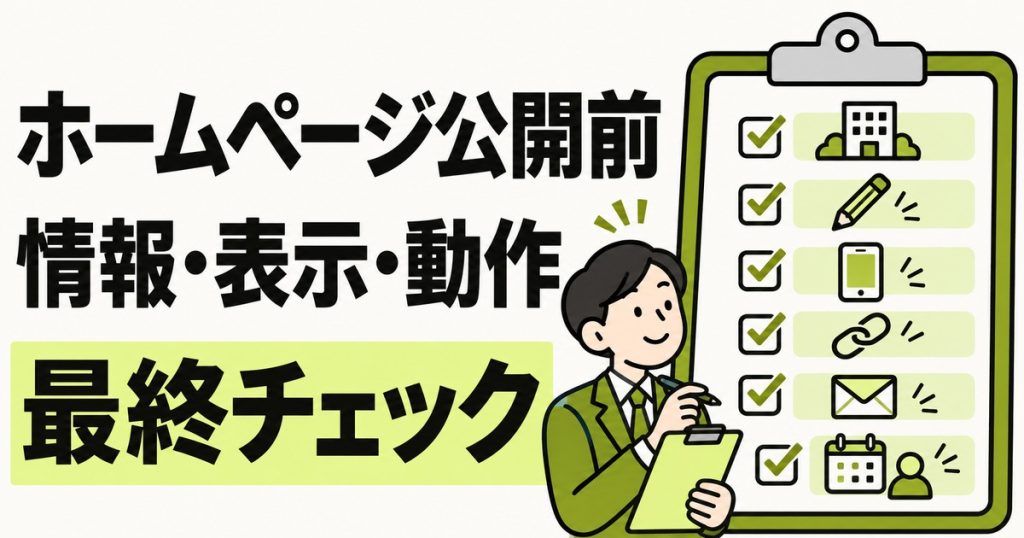
ホームページの公開前は、デザインに加え、情報の正確さや操作のしやすさも確認しましょう。電話番号の誤りや問い合わせの不達があると、利用者が必要な情報を得られない可能性があります。
この記事では、中小企業の担当者が公開前に確認しておきたい基本項目を6つに分けて解説します。制作会社に依頼している場合も、社内で判断が必要な項目を整理し、確認結果を共有してから公開しましょう。
1.会社情報は最新かつ正確か
会社名、所在地、電話番号、営業時間などは、利用者が会社を知り、連絡するための基本情報です。会社概要ページだけでなく、ページ下部や問い合わせページなど、同じ情報を載せている場所も確認します。
特に、移転前の住所や変更前の電話番号が残っていないかに注意しましょう。事業内容やサービスの説明についても、現在の提供範囲と一致しているか、担当部署に確認します。料金や取引条件を掲載する場合は、適用条件や表記内容も確認が必要です。
2.文章の誤字や表記のばらつきはないか
本文だけでなく、見出し、メニュー、ボタン、画像内の文字も確認対象です。会社名やサービス名の表記、数字、単位、日付は、意味が変わりやすいため重点的に見直します。「お問い合わせ」と「お問合せ」のような表記の違いも、社内で基準を決めると整えやすくなります。
原稿を作った人だけで確認すると、誤りを見落とすことがあります。可能であれば、別の担当者にも読んでもらいましょう。専門用語が多すぎないか、初めて訪れた人にも内容が伝わるかという視点も役立ちます。
3.スマートフォンで読みやすく操作できるか
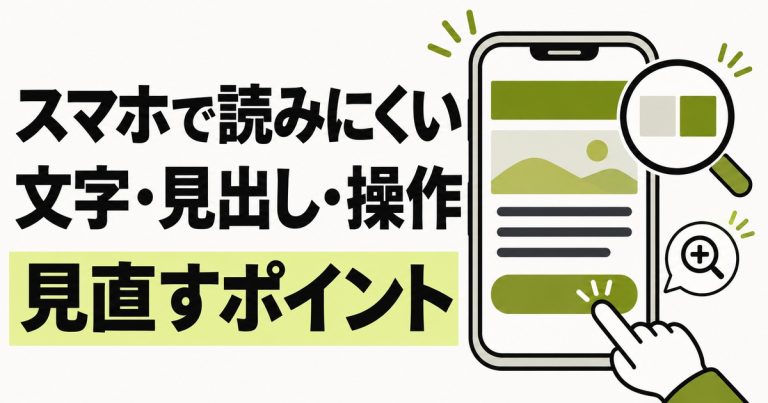
パソコン上の表示が整っていても、スマートフォンでは文字や画像がはみ出す場合があります。実機で主要なページを開き、文字の大きさ、改行、画像の見え方、メニューの操作を確認しましょう。表や横長の画像は、内容が欠けたり、読みにくくなったりしていないかも確認します。
電話番号や問い合わせボタンなど、よく使う要素が押しやすいことも重要です。画面の幅を変えた確認に加え、可能な範囲で異なる端末やブラウザでも操作すると、表示の違いに気づきやすくなります。
4.内部リンクは正しいページにつながるか
メニュー、本文中のリンク、バナー、ボタンを実際に押し、意図したページへ移動できるかを確認します。リンク先が存在していても、別のサービスページに移動したり、制作途中のページが開いたりする場合があるため、移動先の内容まで確認することが大切です。
特に注意したいのは、テスト環境のURLが残っているケースです。公開用の設定で正しく動くかを制作担当者と確認し、公開直後にも主要なリンクを再点検する手順を決めておきましょう。
5.問い合わせフォームは送信から受信まで動くか
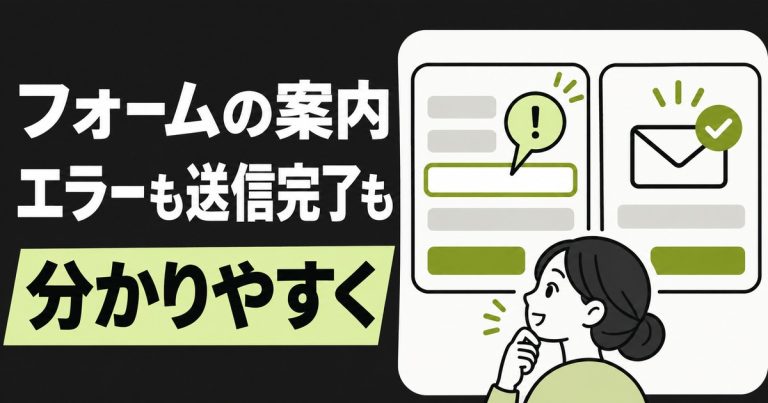
フォームは、画面が表示されるだけでは確認完了ではありません。テスト用の情報を入力し、必須項目の案内、入力エラー、送信完了までの動作を確認します。自動返信メールを設定している場合は、その内容と到着状況も確かめましょう。
社内の担当者が通知を受け取れるかまで確認することが重要です。通知先のメールアドレスが正しいか、迷惑メールとして扱われていないかも点検します。個人情報を入力してもらう場合は、利用目的やプライバシーポリシーの案内、HTTPSでの通信も確認対象です。テスト送信は関係者に事前共有し、実際の問い合わせと区別できる内容で行いましょう。
6.公開後の管理担当と対応手順は決まっているか
公開後には、情報の更新や問い合わせへの対応が必要になります。更新を依頼する人、内容を承認する人、実際に作業する人を決めておくと、変更が必要になった際に動きやすくなります。問い合わせを誰が確認し、不在時は誰が引き継ぐかも整理しましょう。
あわせて、ドメインやサーバーの契約・更新を管理する担当者、障害時の連絡先、管理画面へのアクセス方法を確認します。ログイン情報は誰でも見られる場所に置かず、社内ルールに沿って管理してください。
確認表は操作と期待する結果を一組にする
「フォーム正常」「リンク確認済み」という記録だけでは、担当者によって確認の範囲が変わります。表には、ページのURL、行う操作、期待する結果、確認者、結果、修正担当を入れましょう。たとえば「必須欄を空で送信すると修正する場所が分かる」「正常に送ると受付担当が受信できる」という形にすると、見るべきことが具体的になります。
全ページを同じ深さで確認するか、代表的な構造を選んで点検するかは、規模と内容に応じて決めます。トップ、主力サービス、一覧、詳細、フォームなど、種類の違うページを漏らさないようにします。大量のURLは機械的な検査と目視を組み合わせる方法もありますが、取得できたことだけで原稿の正しさまでは判断できません。確認した範囲を明確に残します。
スマートフォンの点検では、画像を眺めるだけでなく、用事を一つ決めて操作します。対応範囲を探して相談する、資料を開くなど、利用者に近い行動を試してください。W3Cの簡単な点検資料も参考になりますが、一部の項目に問題がないことを、すべての利用しやすさへの保証として扱わないようにします。
修正の連絡を一か所へまとめる
気づいた問題は、URL、該当箇所、現在の表示、期待する内容をそろえて伝えます。画面の画像を添える場合は、個人情報や管理情報が写っていないかを確認します。複数人の意見は窓口でまとめ、確定した修正と検討中の要望を分けてください。別々のメールへ矛盾する指示が残ると、どれを反映するか判断しにくくなります。
優先順位は、利用できない問題や誤った情報から決めます。送信できない、連絡先が違う、スマートフォンで本文が欠けるなどは、余白や配色の好みと分けて扱います。修正後は最初と同じ操作で再確認し、必要に応じて共通部分を使う別のページも見ます。見本の一枚が整ったことと、実際の操作が完了することを区別して判断しましょう。
最終データの反映後に公開設定を確かめる
テスト環境で確認した後にDBや設定ファイルを移す場合は、最終反映の後でもう一度確認します。通常の公開サイトでは、テスト用の検索除外や認証が残っていないか、未ログインの実際のHTTP応答で確かめます。トップ、主要一覧、代表詳細のrobotsメタとX-Robots-Tag、robots.txtの全体拒否、XMLサイトマップの取得先と掲載URLを制作担当者へ確認してもらいましょう。
WordPressでは全体の検索設定だけでなく、個別ページの検索除外や出力する機能も確認します。検索結果ページなど意図して除外するものは、一般の公開ページと区別してください。管理画面の一つの欄を直しただけで完了せず、実際に返す情報を見ます。検索を許可しても、すぐに掲載されることが保証されるわけではない点も共有しておきます。
フォームはW3Cの解説を参考に、入力を助ける説明と結果の案内を確認します。試験では外部通知や社内記録が発生する場合があるため、受付担当へ事前に連絡してください。テストでメールを止めていたなら、本番で必要な送信と受信の確認を別に行います。画面、送信、受信のどこまで試したかを記録しましょう。
公開の承認では、未確認の項目を空欄のまま残さず、確認する人と時刻を決めます。公開直後にしか試せない条件があるなら、その理由も共有してください。問題が見つかったときの連絡先と、作業を止める条件、元へ戻す担当者も確認します。公開作業はURLを切り替える瞬間だけでなく、その後に必要な業務が続けられるかを確かめる工程です。
公開前の最終チェックリスト
- 会社名、住所、電話番号、営業時間は正しく、掲載箇所ごとの食い違いがない
- 文章、見出し、ボタン、画像内の文字に誤りがない
- スマートフォンで文字や画像が見やすく、メニューやボタンを操作できる
- 内部リンクが意図した公開用ページにつながる
- 問い合わせフォームの入力、送信、社内での受信を確認した
- 公開後の更新担当、問い合わせ担当、契約管理の担当が決まっている
チェック結果は「確認済み」「修正が必要」「未確認」に分け、修正担当と期限を添えて共有すると整理しやすくなります。公開前に確認できない項目はそのままにせず、確認する時期と担当を決めておきましょう。公開直後にも表示、リンク、フォームを点検し、利用者が問題なく使える状態を確かめることが大切です。