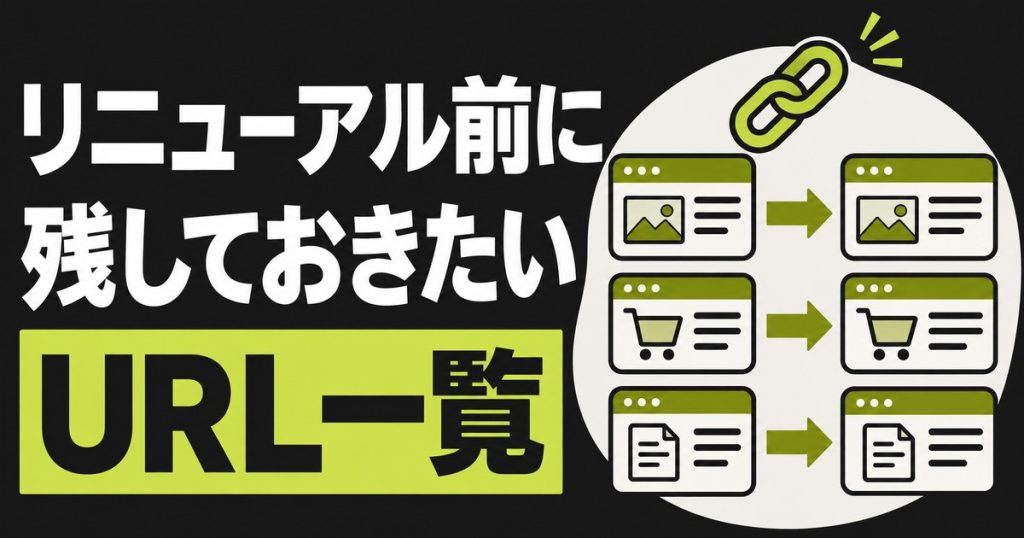
ホームページを新しくするとき、画面のデザインと原稿だけに意識が向くと、過去のページへ向かう入口を失うことがあります。検索結果、取引先のブックマーク、配布済みの資料からは、古いURLへアクセスが続きます。リニューアル前にURL一覧を残し、それぞれをどう扱うか決めておくことが大切です。
現在のページを複数の入口から集める
管理画面の固定ページ一覧だけでは、公開されている情報のすべてを把握できない場合があります。ブログ、制作事例、カテゴリ一覧、PDF、旧キャンペーンページなども対象にします。サイトマップ、メニュー、過去の広告資料、アクセス解析など、使える情報源を組み合わせて洗い出してください。
ページのURL、タイトル、主な内容、現在の役割、問い合わせや売上との関係を一行ずつ記録します。アクセスが少ないから不要とは限りません。取引先だけが見る資料、年に一度使う案内などもあります。削除の可否をアクセス数だけで決めず、内容を管理している部署へ確かめます。担当者が不明な項目は、確認中として残します。
同じURLを維持できるページを探す
文章やデザインを変えても、URLを変える必要がない場合があります。既存のページが同じ役割を続けるなら、URL維持を先に検討しましょう。移転の設定が減り、配布済みの資料もそのまま使いやすくなります。ただしCMSの変更や階層の見直しで制約がある場合は、維持できる範囲を制作担当者と確認します。
ページ名の見栄えだけでURLを変えると、移行作業と確認項目が増えます。新しい命名ルールをつくる場合も、既存ページをどこまで変更する必要があるかを分けて考えてください。管理しやすいURLと、既存の入口を守ることの両方を見て判断します。URL一覧は、新旧の設計を比較する資料として使えます。
旧URLごとに移転先と理由を決める
一覧に新URL、対応方針、確認者の列を追加します。同じ内容を新しい場所へ移すなら、対応する新ページへ恒久的な転送を設定する方針を検討します。すべての旧ページをトップへ飛ばすと、求めていた情報にたどり着けません。複数のページを統合する場合は、統合先で旧ページの疑問にも答えているかを確かめます。
完全に終了して代わりの情報がないページは、無関係な転送先をつくらず、終了の案内や適切なHTTP応答を含めて検討します。どの方針が適切かは内容と利用状況によります。表の空欄をなくすことだけを目的にせず、「調査が必要」と明記して担当者を決めましょう。公開直前に行き先を推測する状況を避けるための資料です。
PDFと外部に出したリンクも確認する
会社案内PDF、申込書、画像へ直接リンクされていることもあります。HTMLのページだけ新しくしても、ファイル名を変えれば旧リンクは切れます。ダウンロード資料は版や有効期限を確かめ、新版へ置き換えるのか、旧版を残すのかを決めてください。内容の古い申込書を無条件で残すと、利用者の誤解につながります。
名刺やチラシのQRコード、メール署名、SNSプロフィール、広告のリンク先も一覧に加えます。転送があればすぐにすべてを刷り直す必要がない場合もありますが、次の発注や更新で新しいURLへ統一できるよう記録を残します。外部サービスへ短縮URLを預けている場合は、その管理者と継続条件も確認しましょう。
公開前はテスト表として使う
旧URL、新URL、期待する動作を一組にすると、そのまま確認表になります。ページが開くかに加え、途中で余分な転送が続いていないか、スマートフォンでも目的の情報が見つかるかを確認します。制作中のURLが本文や画像、canonicalに残っていないかも見てもらいましょう。新ページの表示だけでは移転確認が完了しません。
Googleのサイト移転資料は、新旧URLの対応や移転後の監視を扱っています。検索結果への反映には時間がかかることがあるため、公開と同時に順位が維持されるとは約束できません。サイト構造とドメイン変更などを同時に大きく動かす場合は、原因を追えるよう変更内容も記録します。
三つの旧ページを整理する検討例
仮に「サービス紹介」「料金の考え方」「相談の流れ」の三ページを一つへ統合する場合、旧ページごとの目的を先に確認します。新しい一ページに見出しがあるだけでなく、それぞれの疑問へ十分に答えているかを見ます。統合先が概要だけになれば、旧料金ページへ来た人の期待を満たせないかもしれません。転送先を決める前に、新しい内容の役割を確かめます。
次に、旧URLをどこで使っているか調べます。営業資料、広告、メール署名、取引先の案内などに残っていれば、どの情報を求めて来るか想像しやすくなります。旧ページの主な問い合わせとの関係も、営業担当へ確認してください。単に同じカテゴリだからという理由で行き先を選ばず、内容の対応を表へ書きます。後から転送設定を確認する担当者にも理由が伝わります。
新ページへ転送した後は、ページの先頭から必要な情報まで到達できるかを試します。長い一ページにまとめた場合は、見出しやページ内の案内が役立つかもしれません。ただしページ内リンクの指定を含む実装は、実際の動作を確認してください。旧URLから開いた人が、何の説明に移ったかを理解できることが重要です。
古い内容を完全に廃止するなら、終了の理由や代替の窓口をどこまで案内するかを決めます。存在しないサービスを新しいページで提供しているように見せないことが大切です。旧ページの内容と新しい事業条件が異なる場合は、無理な統合より、情報の終了を適切に伝える方がよい場合もあります。判断には事業側の確認が必要です。
公開直後の確認を分担する
技術担当者は転送とHTTP応答を確認し、内容担当者は行き先の説明を確認します。同じ表に結果を記録すると、設定は正しいが内容が足りない、内容はあるが転送が抜けているといった違いが見えます。すべての結果を「確認済み」一列へまとめず、必要なら設定と内容の欄を分けてください。誰が何を見たかが分かることが大切です。
確認は、旧環境の管理画面からのプレビューではなく、実際の公開URLを未ログインで開いて行います。テスト用のアクセス制限や検索除外が残っていないかも、最終反映後に再確認します。DBを後から上書きする工程があるなら、その後にもう一度必要な設定を見る手順を入れましょう。途中で正常だったことだけで完了としないようにします。
公開後に想定外の旧URLが見つかったら、表へ追加し、内容と利用状況を確認して扱いを決めます。エラーが出たからと即座にトップへ転送するのではなく、適切な移転先があるか調べてください。修正した日時と理由も残すと、同じ問題が再発したときに追いやすくなります。URL一覧は公開後も更新する管理資料です。
将来もう一度リニューアルするときには、今回の対応表が過去の入口を理解する材料になります。新しいURLだけを残して旧URLを忘れると、転送を整理する際に必要な理由が分からなくなることがあります。不要な設定を永遠に増やすという意味ではなく、見直すための根拠を保管することが重要です。維持と整理の判断をできる状態で引き継ぎましょう。
公開後も一覧を管理資料にする
移転先の動作を未ログインの状態で確認し、旧URLへ来た利用者が適切な内容へ到達するかを確かめます。Search Consoleやサーバーの記録が利用できる場合は、エラーの増加や想定外の旧URLを確認してください。一度の検査で発見できなかった入口が後から見つかることもあります。見つけたURLを一覧へ追記し、修正の履歴を残します。
旧環境を止める時期や転送を維持する条件は、公開前に管理担当者と相談します。ホームページ制作や保守・管理サポートへ相談する際は、現在のURL一覧と契約中のサーバー情報の所在を伝えると、調査範囲を整理しやすくなります。最初の相談でパスワードを送る必要はありません。