自分で更新できるホームページでも、どこまで社内で変更するかを決めていなければ、作業が止まったり、確認なしの修正が広がったりします。逆に、すべてを外部へ依頼すると、営業時間の変更にも連絡と待ち時間が必要になります。更新頻度と変更の影響を見て、社内で行う作業と専門担当へ相談する作業を分けましょう。
更新したい内容を実例で集める
まず過去の変更を思い出し、「何を、年に何回、誰の確認で変えたか」を書き出します。営業時間、休業日、スタッフ紹介、サービス説明、価格、画像、フォームの項目では、同じ更新でも影響が異なります。新しいページを増やす作業と、既存ページの一文を直す作業も分けてください。
毎月ある変更は、操作方法を社内に残す価値が高くなります。一方、年に一度しか行わない構造変更は、操作を覚える負担や確認時間を含めて外部への依頼を比較できます。「簡単そうだから社内」「難しそうだから外部」だけではなく、繰り返す頻度と、間違えた場合に影響する範囲を判断材料にします。
文章の差し替えと仕組みの変更を分ける
お知らせの追加や写真の交換は、定めた欄から操作できるよう設計しやすい作業です。ページ全体のレイアウト、共通メニュー、検索設定、フォームの送信処理などは、一か所の変更が他の画面にも影響する場合があります。日々の担当者に必要な操作を絞ると、更新方法を説明しやすくなります。
たとえば価格の修正は、一文字の変更でも事業上の影響は小さくありません。表示箇所が複数あるなら、価格表、本文、PDF、フォームの選択肢をまとめて確認する必要があります。技術的に簡単な操作と、内容の承認が軽い作業は別です。誰が書き換え、誰が内容を確定するかを分けて決めましょう。
権限は必要な操作から選ぶ
WordPressには、ユーザーが実行できる操作を分ける権限の仕組みがあります。公式の権限資料で基本を確認できますが、実際のサイトではプラグインや独自実装により挙動が変わることもあります。標準の役割名だけで判断せず、担当者用のアカウントで実際に編集・保存・公開を試してください。
更新だけのために、すべての担当者へ管理者権限を配る必要があるとは限りません。利用する編集画面に必要な権限を確認し、公開の可否も分けられるか相談します。共通アカウントを複数人で使うと、誰が作業したか追いにくくなります。担当者ごとのアカウントと、異動・退職時の見直し方法を決めておきましょう。
保存前後の確認を作業に含める
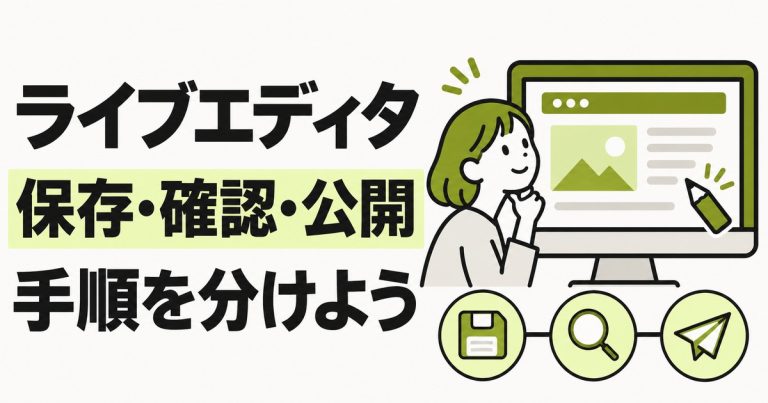
更新の手順は、編集画面で文字を変えるところだけではありません。変更対象のURLを確認し、現在の状態を記録し、下書きやプレビューで表示を確かめ、公開後に実ページを開くまでを一組にします。スマートフォンで改行が不自然になっていないか、リンクが正しく開くかも確認してください。
複数人が同時に触る場合は、作業開始と完了を共有し、編集中のページが重ならないようにします。編集の競合を知らせる仕組みがあっても、すべての独自画面が同じ方式とは限りません。長時間開いた画面で古い内容を保存しないために、編集前に読み直す運用も必要です。復元機能の範囲は事前に確かめておきます。
依頼するときの情報を定型化する
外部へ頼む作業は、ページのURL、現在の文、変更後の文、希望日、確認者をまとめます。写真を変える場合は元ファイルと掲載場所を示します。「このあたりをいい感じに」という依頼では判断が広がるため、目的を一文添えると制作担当者が提案しやすくなります。特に全ページ共通の変更は、対象の範囲を明記します。
緊急の不具合と通常の文章修正で、連絡方法や対応時間を分けておくことも大切です。保守契約があっても、すべての変更が同じ条件で含まれるとは限りません。対象サイト、作業量、機能追加、夜間対応などの扱いを確認してください。口頭の認識だけで進めず、合意した範囲を見返せるようにします。
休業日と価格変更で分担を比べる
休業日のお知らせを社内で更新する例では、日付、対象業務、通常営業へ戻る日、緊急連絡の扱いを確認します。定型の欄があれば操作を短くできますが、前年の文章を複製すると曜日や年が古く残る場合があります。操作担当が入力し、別の人が日付と対象を確認するなど、小さな承認を用意すると安心です。公開後にトップから見つけられるかも確認します。
一方、価格変更は本文の一か所だけ直せばよいとは限りません。サービスページ、資料、記事、フォーム、見積もり案内などへ同じ数字が載っていることがあります。変更対象を一覧化し、事業側の確定原稿を用意してから反映します。社内で更新できる仕組みでも、内容の影響が大きい作業には確認者が必要です。技術の難しさだけで役割を決めない理由がここにあります。
変更の時刻も確認します。新価格を適用する日と、既存の問い合わせへの扱いが違う場合は、営業側の運用を先にそろえます。ホームページ担当者だけで条件を判断する必要はありません。未定の条件は公開文へ推測で補わず、責任部署へ確認してください。ページの表示と実際の案内に食い違いが出ないことが、更新の完了条件になります。
写真の差し替えなら、権利や掲載許可、元画像の保管、PCとスマートフォンの切り取りを確認します。一見単純な交換でも、リンクや代替テキストが古いまま残る場合があります。作業例ごとのチェック項目を短く残すと、すべての更新で長いマニュアルを読む負担を減らせます。実際に繰り返す仕事をもとに運用を設計しましょう。
更新ルールを小さく試して調整する
最初から全ページの分担を完璧に決めようとせず、頻度の高い二、三種類で試します。社内で操作しやすいか、確認に時間がかかりすぎないか、外部への依頼情報が不足しないかを見ます。作業後に、迷ったところと確認漏れだけを記録してください。手順の細部を増やす前に、実際に使う人の負担を把握することが大切です。
外部の担当者へ依頼する場合も、社内の判断が終わる前に複数の修正案を別々に送ると混乱します。窓口で意見をまとめ、確定文と相談中の箇所を区別して渡します。追加の提案が必要なら、その目的も伝えてください。制作側が内容を推測する部分を減らしつつ、専門的な改善の提案は相談できる関係をつくります。
担当者が不在のときに誰が代わるかも確認します。一人だけが操作できる状態は、更新が急に止まる原因になります。後任や代行者が手順を読んで下書きまで作れるかを試し、必要な権限があるか確かめてください。個人のパスワードを回覧する方法ではなく、会社として使える認証と権限管理を用意する必要があります。
運用を見直すきっかけは、担当者の交代、新サービスの追加、更新頻度の増加などです。社内で行う範囲を広げる場合も、すべてを任せる場合も、確認責任が曖昧にならないようにしましょう。誰が入力するか、誰が内容を決めるか、誰が公開結果を確かめるかを分けて考えると、体制が変わっても更新を続けやすくなります。
担当者が変わっても続けられる形へ
操作マニュアルは、全機能の説明より、実際に行う数種類の更新に絞ると使いやすくなります。画面の入口、変更する欄、保存と公開の違い、困ったときの連絡先を記録します。パスワードをマニュアルへ直接書かず、安全な保管先と権限管理を別に用意してください。年に一度でも、新しい担当者が手順を読みながら試す機会を設けます。
エルスタでは、ホームページ制作で更新する内容を伺い、保守・管理サポートでは公開後の更新や管理範囲を確認します。社内でできることを増やす場合も、外部へ任せる場合も、目的は更新を継続できる状態をつくることです。まず変更したい実例を三つ用意すると、役割分担の相談を始めやすくなります。