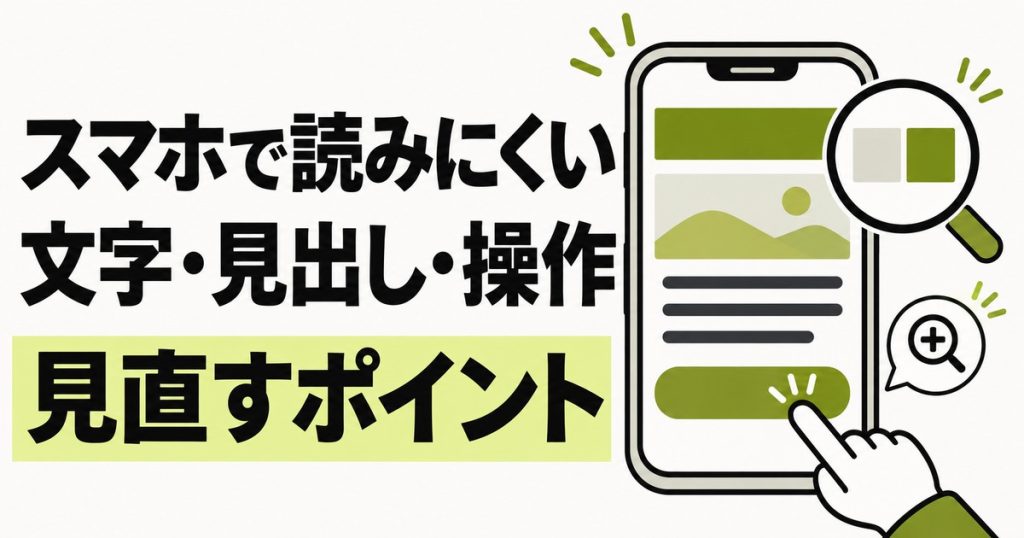
スマートフォンで読みにくいと感じる原因は、文字が小さいことだけではありません。長い段落、意味の分からない見出し、押しにくいボタン、文字と背景の区別などが重なります。画面を眺めて「何となく見にくい」と伝える前に、読む・探す・操作する場面に分けて確認しましょう。
最初に一つの用事を決めてたどる
「対応地域を確認して相談する」「資料を開く」など、実際の利用に近い用事を一つ決めます。トップから始め、必要な情報が見つかるまで操作してみてください。普段サイトを知っている担当者は、場所を覚えているため問題に気づきにくいことがあります。初めて読む人にも試してもらうと、説明が足りない箇所を見つけやすくなります。
操作した経路と、迷った場所をURL付きで記録します。すぐスクロールして本文へ進めるか、固定されたボタンが文字を隠さないか、メニューを閉じられるかも見ます。見た目だけを一枚の画像で評価するより、実際の行動で確認する方が、改善すべき場所を具体化できます。
段落と見出しで流れをつくる
一つの段落に複数の話が入ると、小さな画面では長い壁のように感じることがあります。意味のまとまりごとに段落を分け、見出しだけを読んでも扱う内容が分かるか確かめます。「私たちのこだわり」だけでは曖昧なら、何のこだわりかを補いましょう。空白を増やすだけでは、文章の構造は整理されません。
W3Cのページ構造の資料は、論理的な見出しを含む構造の役割を説明しています。画面上で太字に見えても、意味のある見出しとして実装されているとは限りません。原稿では章立てを整理し、実装は制作担当者に確認してもらいます。見出しを増やしすぎて一文ごとに区切る必要はありません。
文字の拡大と折り返しを確かめる
自分の端末でちょうどよく見えても、利用者は文字を拡大して読むことがあります。拡大したときに文章やボタンが切れないか、横へ移動しないと本文が読めなくならないかを確認します。文字を画像にした説明は、拡大時の読みやすさや内容の取得に課題が出る場合があるため、文章として置けるか検討してください。
デザインに合わせた手動改行は、別の画面幅では不自然に見えることがあります。見出しの意味が途中で切れたり、一文字だけ次の行へ落ちたりするなら、文の長さや幅の設計を見直します。文字サイズの変更だけで無理に収めるより、文章と配置の両方から調整する方が読みやすくなる場合があります。
色だけに頼る案内を避ける
薄い灰色の説明文、写真の上の文字、色だけで示す必須項目は、条件によって読み取りにくくなります。明るい場所や暗い場所でも内容が分かるかを試し、必要なコントラストの技術的な評価は担当者へ相談します。画面の見た目を自分の感覚だけで判定しないことが大切です。
リンクが本文と区別できるか、押した後や選択中の状態が分かるかも確認します。赤と緑の違いだけで成功・失敗を表すより、文字や形を組み合わせる方法を検討してください。情報の意味を色へ集約しないことで、さまざまな見え方でも利用しやすい構成を目指せます。
ボタンとフォームを操作して確認する
指で押す場所が狭い、隣のリンクを押してしまう、固定ヘッダーが入力欄を隠すといった問題を確認します。電話番号は表示が正しいだけでなく、タップしたときに意図した番号へ進むかを確かめます。資料リンクは開いた後に戻れるか、外部ページへ移ることが分かるかも見ます。操作の完了までたどることが重要です。
フォームでは、入力項目の名前、必須条件、エラー、送信結果が分かるかを試してください。途中で画面を戻したときに入力が失われないかも確認します。画像の小さな確認だけで終えず、実際に文字を入力すると、キーボード表示やスクロールに関する問題が見つかる場合があります。外部送信が起きる試験は担当者と調整して行います。
簡単な点検と専門的な評価を分ける
W3Cの簡単な確認資料は、最初に試せる点検と、その限界を示しています。一部の確認で問題がなくても、アクセシビリティ全体への適合を保証するものではありません。重要な業務や必要な基準があるサイトは、対象と方法を決めて専門的な評価を検討します。
改善を依頼するときは、URL、端末、画面幅、操作、困った結果を添えます。ホームページ制作の相談でも、「スマホ対応してほしい」という言葉だけでなく、実際に読めない文章や押せない場所を示すと検討しやすくなります。見た目と情報構造と操作の三つを分けて確認しましょう。
修正を依頼する記録のまとめ方
気になった箇所を「文字が小さい」とだけ伝えるより、端末、ページ、読むために行った操作を添えます。たとえば拡大すると本文の右側が切れる、メニューを開くと閉じる操作が見つからないなど、困った結果を具体化します。画像を添える場合も、どの部分を示すかが分かる説明を付けてください。個人情報や管理画面の秘密情報が写っていないかも確認します。
修正の優先度は、利用への影響で考えます。情報へ到達できない問題、内容が読めない問題、操作の完了が難しい問題は、余白や色の好みとは分けて扱います。すぐ直せるものと設計の見直しが必要なものを整理し、対応する範囲と確認方法を相談しましょう。見た目の調整だけで構造上の問題を隠さないことが大切です。
修正案が届いたら、同じ端末と操作で再確認します。一つの幅で直った結果、別の幅で文字やボタンが重ならないかも見ます。ページの共通部分を変えた場合は、代表的な別ページへの影響も確認してください。特定の画面の一枚だけがきれいになったことと、サイトで使えることを区別して判断します。
日々の更新へ確認を組み込む
公開後に担当者が長い見出しや画像を追加すると、初期制作では問題のなかった部分が読みにくくなることがあります。更新用の手順に、スマートフォンで読む、拡大する、リンクを押すという短い確認を含めましょう。使える文字数や画像の条件がある場合は、その理由と例を共有すると守りやすくなります。
アクセシビリティの点検は一度だけの作業ではなく、内容や機能の変化に合わせて続ける必要があります。簡単な確認を社内で行い、必要な基準や重要な業務については専門的な評価へつなげます。すべてを担当者一人で判断しようとせず、原稿、デザイン、実装の役割に分けて相談してください。小さな確認を続ける体制が、公開後の読みやすさを保つ助けになります。
一つのサービスページを点検する例
まず、画面の一番上だけを見て、何のサービスで誰が対象か説明できるか確かめます。大きな写真と抽象的なコピーしかない場合は、短い導入を加える案を考えます。画面下まで進まなければ対応内容が分からないなら、最初に概要を置く方がよいかもしれません。これは文字を増やす作業ではなく、判断に必要な順序を整える作業です。
次に、見出しだけを追い、対象、内容、条件、進め方、相談先が見つかるかを見ます。どれも同じような「特徴」という見出しなら、区別できる表現へ直します。本文を読んだ後に戻って探す場面も考え、必要な情報が大きな装飾に埋もれていないか確認してください。利用者が最初から最後まで順番に読むとは限りません。
最後に相談ボタンを押し、フォームへ進んで入力を試します。サービス名や相談内容をもう一度一から説明しなければならない場合は、ページと受付のつながりを見直す余地があります。ただし自動で情報を渡す機能を加えるなら、誤った情報が入らないかも検証が必要です。便利さと確認しやすさを両立する設計を相談しましょう。
点検の結果は、すべてを同じ優先度で直すのではなく、利用を妨げる問題から対応します。送信できない、文字が欠ける、メニューを閉じられないなどは、単なる好みの調整と区別してください。改善後は同じ操作をもう一度行い、別の画面幅で問題が移っていないかも確認すると、修正の完了を判断しやすくなります。