名刺は小さな紙面ですが、氏名やメールアドレスに一文字の誤りがあるだけで、相手が連絡できなくなる場合があります。デザインの印象と情報の正確さを同時に見ると、確認が曖昧になりがちです。掲載内容を確定する作業と、読みやすさを確かめる作業を分け、印刷へ進む前の確認を整理しましょう。
渡す場面と名刺の役割を決める
初対面で会社を紹介する、担当者の直通連絡先を渡す、店舗の案内を兼ねるなど、名刺の役割を考えます。伝えたい情報が多い場合も、受け取った人が後から何を探すかを優先します。会社名、氏名、何の仕事か、連絡方法の関係が分かることが基本です。すべてのサービスを小さな文字で並べる前に、必要な情報を絞りましょう。
営業先で渡す名刺と、イベントで広く配る案内では、掲載する連絡先が異なる場合があります。個人の携帯番号を載せてよいか、代表番号へまとめるかを社内で確認します。役職や資格も、正式な表記と現在の状態を確かめてください。デザイナーが見栄えの都合で補うものではありません。
掲載情報の原本を一つにする
会社名、氏名、読み方、部署、肩書き、郵便番号、住所、電話、メール、URLなどを、確定原稿としてまとめます。過去の名刺、Web、メール署名で表記が違う場合は、どれを正とするか先に決めます。デザイン案へ直接書き込む修正と、別の表へ送る修正が混ざると、反映の取り違えが起きやすくなります。
人名は、似た漢字や旧字体を特に確認します。ローマ字表記がある場合は、本人が通常使う綴りや順序を確かめてください。住所の建物名、電話番号の桁、メールの記号も、雰囲気で読まず原本と照合します。一度確認した項目も、後から差し替えたら再確認が必要です。承認した版を明確に残しましょう。
表裏の役割を分ける
表に基本の連絡情報、裏にサービスの要点や案内を載せるなど、役割を分けると整理しやすくなります。同じ情報を両面に繰り返す場合は、その理由を考えてください。両面を読む必要がある大切な条件は、受け取った人が見落とさない位置へ置きます。余白を埋めるために情報を増やす必要はありません。
サービス説明は、業界の専門用語だけでなく、何を相談できるかが分かる短い言葉にします。詳しい内容はホームページへ案内する方法もあります。ただし紙面からWebへ移る前に、事業の概要が全く分からない状態にしないようにします。名刺単体で伝える内容と、Webで詳しく伝える内容を分担しましょう。
実寸で文字と余白を確認する
画面を大きく拡大すると読みやすく見えても、印刷した大きさでは細かな文字が読みにくいことがあります。実寸の見本を出力し、通常の距離で会社名、氏名、連絡先を探します。照明や紙の条件で見え方も変わるため、重要な文字を極端に薄い色や細い書体にしないよう相談してください。
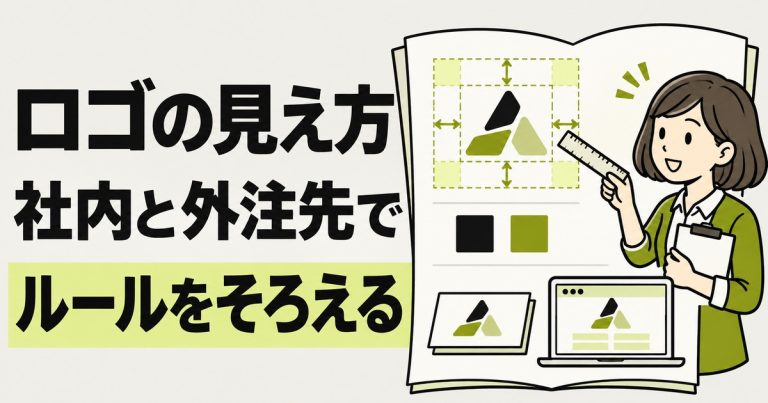
文字をすべて小さくして情報を収める前に、優先順位を見直します。住所やサービスの詳細を減らせるか、表裏へ分けられるかを考えます。ロゴの周囲の余白も確認し、縦横比を崩して枠へ押し込まないようにします。見た目の統一と、読める大きさの両方が必要です。実寸確認の結果をデザイン担当へ具体的に伝えましょう。
URLとQRコードは実際に開く
URLは、綴りが正しいかに加え、開いたページが目的に合うかまで確認します。会社トップを案内するのか、特定のサービスや担当者ページを案内するのかで、受け取った後の行動が変わります。公開前の仮URLや、ログインが必要なページを載せないようにします。名刺の配布後も使い続けられるURLを選ぶことが大切です。
QRコードがある場合は、完成に近い実寸の印刷で、複数の端末から読み取りを試します。画面上で一度読めたことだけで判断しないようにしてください。コードの周囲や背景、加工の影響は印刷先へも相談します。印刷会社が読み取りの試験を行うとは限らないため、誰が確認するかを明確にします。読み取り後のページも点検しましょう。
複数人分は共通と差し替えを分ける
スタッフ分をまとめて作る場合は、全員に共通する会社情報と、個人ごとに変える氏名・部署・メールなどを分けます。一人分の校正が終わっても、他の人の情報が正しいことにはなりません。差し替え表に一行ずつ確定情報を載せ、作成後の名刺と照合してください。人数と部数の確認も別に行います。
表計算の行を取り違えると、氏名とメールが別の人の組み合わせになることがあります。本人が自分の情報を確認する工程と、窓口が全体の表記をそろえる工程を設けると役立ちます。修正が入ったら、元の表も更新し、どちらが最新版かを明確にしてください。途中の版を再利用して追加印刷しないよう、保管方法も決めます。
入稿条件と最終承認を確認する
印刷には、塗り足し、文字の位置、画像、フォントなどの条件があります。島津印刷の入稿注意事項のように、印刷先が示す要件を確認しましょう。これは同社の条件の例であり、すべての印刷会社にそのまま当てはまるものではありません。注文する製品と印刷方式の指定を優先します。
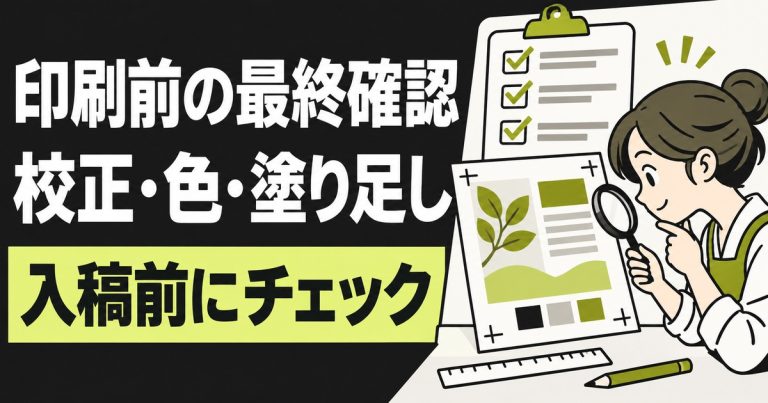
印刷会社のデータチェックは、氏名や電話番号の正しさを保証する工程とは限りません。機械的に印刷できることと、原稿が正しいことは別です。最終確認者を決め、版、人数、部数、用紙、片面・両面、加工、納品先をまとめて承認します。「印刷へ進めてよい」という判断を、修正依頼とは区別して記録しておきましょう。
校正を二回に分ける実践例
一回目は原稿だけを見て、会社名、氏名、肩書き、連絡先を確定します。この時点では色やレイアウトの好みをいったん分け、情報の正しさに集中します。二回目はデザインへ反映された実寸の見本を見て、文字の欠け、差し替え漏れ、表裏の向きを確認します。同じ担当者が同時にすべてを見るより、確認の目的を分けると見落としに気づきやすくなります。
人名やメールアドレスは、読んだつもりになりやすい項目です。一文字ずつ原本と照合し、数字の桁や記号も確認してください。複数人分では、氏名と連絡先の組み合わせが正しいかも見ます。本人の確認だけに任せると会社情報の統一が抜ける場合があるため、窓口が全体を確認する工程も必要です。修正がない人も、確認済みの記録を残します。
修正依頼は、対象者、表か裏か、現在の文字、変更後の文字をそろえて渡します。画像へ丸を付けるだけでは、正しい綴りが分からない場合があります。修正が反映された版で再確認し、古いファイルを誤って承認しないようにしてください。最終確認を依頼するときは、対象のファイル名や版を明示することが大切です。
配布後に備えて残す情報
名刺を渡す人が増える場合は、追加制作の依頼方法と確定情報の形式を残します。毎回メール本文から情報を拾う方式より、必要な欄をそろえる方が取り違えを減らせます。退職や部署変更などがあった際は、データを更新する担当者も決めます。前回の原稿が残っていても、現在の条件としてそのまま使わないようにしましょう。
発注後に誤りが見つかった場合は、印刷の進行状況を確認して対応を相談します。止められるか、再入稿が必要か、納期や費用がどう変わるかは条件によります。無条件に修正できると考えず、誤りの内容と対象枚数を正確に伝えてください。校正と承認の記録があれば、対応を整理しやすくなります。印刷前の確認を仕組みにして、次の制作へ生かしましょう。
追加印刷に使える記録を残す
納品後は正式データ、確定原稿、印刷仕様、承認日をまとめます。用紙や加工が変わると、同じデータでも見え方が変わる場合があります。追加するときは前回の仕様を参照し、変更する点を明確にしてください。住所や役職が古くなっていないかも、その都度確認します。前回印刷したから今回も正しいとは限りません。
名刺制作へ相談するときは、用途、人数、確定情報、既存ロゴ、希望する部数を伝えると検討が進みます。デザインと印刷・配送の費用や手配範囲は分けて確認してください。正確な原稿と読みやすい紙面をそろえ、受け取った人が迷わず連絡できる一枚に整えましょう。